지도 컨트롤 올리기
이 장은 지도 컨트롤을 창에 올려 세션에 붙이고, 데이터를 열어 화면에 표시하는 방법을 설명합니다. 지도 컨트롤은 Qt에서 GdkQt::GdkMapWidget, C#에서 CsGdk.WinForms.Controls.Map.GdkMapControl입니다.
화면 예시
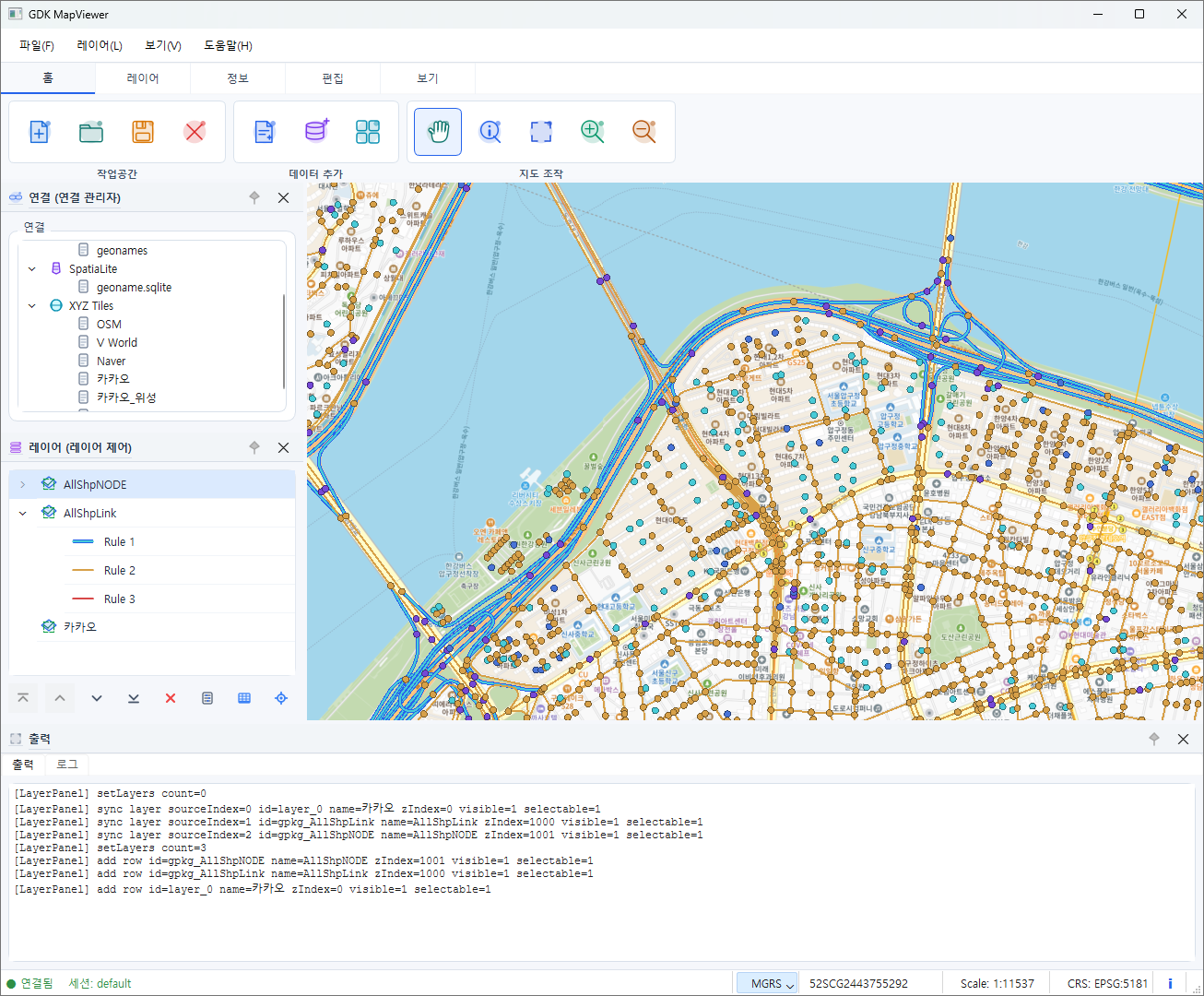
세션에 붙이기
지도 컨트롤은 스스로 지도를 가지지 않습니다. 세션의 지도 뷰를 그리고, 마우스와 키보드 입력을 그 지도 뷰로 보냅니다. 그래서 컨트롤을 만든 뒤 세션을 붙여야 지도가 나타납니다.
attachSession에 세션 포인터를 줍니다. 위젯은 세션을 소유하지 않습니다.
MapHostWindow::MapHostWindow(const QString& connectionsFile, QWidget* parent)
    : QMainWindow(parent),
      m_session(std::make_unique<GdkQt::GdkSession>())
{
    setWindowTitle(QStringLiteral("GDK map host"));
    resize(1200, 760);

    // attachSession gives the widget the session's map view to draw and to send input to.
    m_mapWidget = new GdkQt::GdkMapWidget(this);
    m_mapWidget->attachSession(m_session.get());
    setCentralWidget(m_mapWidget);

    // Functions of the Qt layer return an empty QString on success and a message to show on
    // failure. Initialize registers the providers and creates the workspace.
    const QString error = m_session->Initialize();
    if (!error.isEmpty()) {
        statusBar()->showMessage(error);
    }

    wireLayerPanel();
    wireSelection();
    wireAttributeTable();
    wireConnections(connectionsFile);
    createToolBar();
}
세션을 없애기 전에 컨트롤에서 세션을 뗍니다(Qt attachSession(nullptr), C# AttachSession(null)). 순서는 1장의 종료 순서에 있습니다.
- C#에서는 반드시 떼야 합니다.
GdkSession.Dispose는 붙어 있는 컨트롤을 떼지 않으므로, 떼지 않으면 컨트롤이 이미 정리된 세션을 계속 가리킵니다. 컨트롤을 먼저Dispose해도 됩니다. - Qt에서는 세션의 소멸자가 붙어 있는 위젯을 스스로 떼고, 위젯의 소멸자도 세션에서 자신을 뺍니다. 어느 쪽을 먼저 없애도 안전합니다. 예제는 순서를 드러내려고 직접 뗍니다.
같은 세션을 다시 붙이면 새로 고침입니다. 도구와 그리던 도형은 그대로 남습니다. 다른 세션을 붙이거나 떼면 도구가 이동(Pan)으로 돌아갑니다.
컨트롤의 크기가 바뀌면 컨트롤이 지도 뷰의 크기를 맞춥니다. 응용 프로그램이 따로 할 일은 없습니다.
데이터 열기
데이터는 컨트롤이 아니라 세션으로 엽니다. 경로나 URI를 주면 세션이 데이터셋을 열고, 데이터셋의 데이터 소스마다 레이어를 만들어 지도에 더합니다.
| 하는 일 | Qt | C# |
|---|---|---|
| 지금 지도를 비우고 엽니다 | load |
Load |
| 지금 레이어를 두고 더합니다 | addDataset |
AddDataset |
| 데이터 전체가 보이게 합니다 | ensureViewShowsLayerData |
ZoomToData |
bool MapHostWindow::openDataset(const QString& path)
{
    // Adds every layer of the dataset to the map and keeps the layers already there.
    QString error = m_session->addDataset(path);
    if (error.isEmpty()) {
        error = m_session->ensureViewShowsLayerData();
    }
    if (!error.isEmpty()) {
        statusBar()->showMessage(error);
        return false;
    }
    m_layerController->syncFromSession();
    m_mapWidget->refreshAfterViewChanged();
    statusBar()->showMessage(path);
    return true;
}
보는 위치를 바꾼 뒤에는 refreshAfterViewChanged로 위젯에 알립니다. 위젯이 다시 그리고, 축척 표시처럼 보는 위치에 달린 것을 갱신합니다.
열 수 있는 형식과 URI 표기는 엔진과 같습니다. 엔진 가이드 4장 데이터셋을 보십시오.
좌표
UI 계층에는 세 가지 좌표가 나옵니다.
| 좌표 | 뜻 |
|---|---|
| 지도 좌표 | 지도의 좌표 참조계로 나타낸 위치 |
| 기기 좌표 | 화면의 실제 픽셀. 엔진에 넘기는 화면 좌표는 모두 이것입니다 |
| 논리 좌표 | UI 프레임워크의 좌표. 고해상도 화면에서는 기기 좌표와 다릅니다 |
지도 컨트롤은 받은 입력을 기기 좌표로 바꿔 엔진에 넘깁니다. 응용 프로그램이 컨트롤의 이벤트에서 받는 화면 좌표도 기기 좌표입니다. 선택 요청의 클릭 위치가 그 예입니다(4장).
다음 장
3장 레이어 목록에서 지도의 레이어를 보여 주고 다루는 컨트롤을 붙입니다.